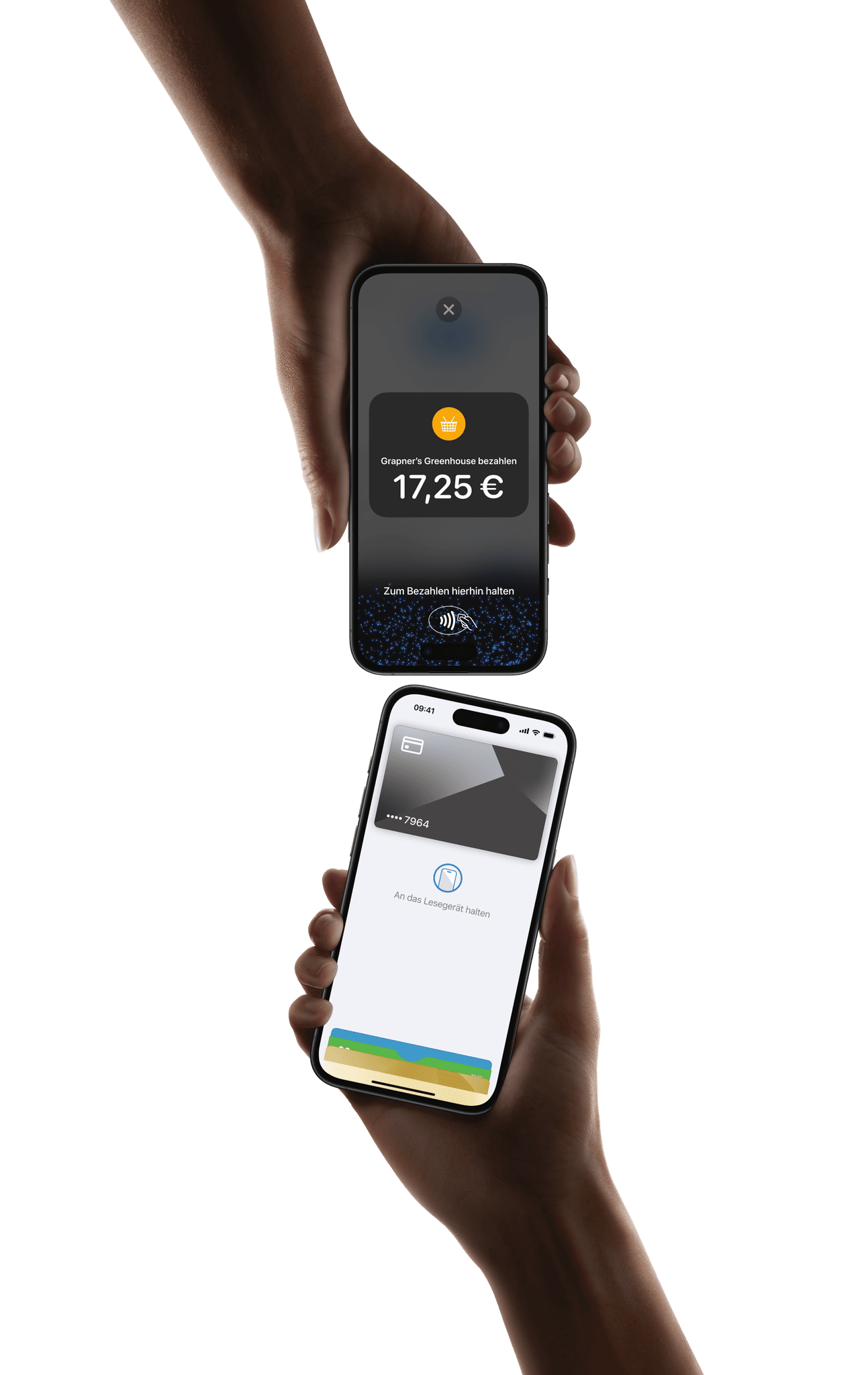
Tap to Pay
Kontaktlose Zahlungen mit Tap to Pay auf dem iPhone akzeptieren

Rental Shop
Letztes Update: vor 3 Monaten
Tap to Pay auf dem iPhone aktivieren
Bevor Sie Tap to Pay aktivieren können, müssen Sie Ihr SumUp-Konto verbinden.- Öffnen Sie die App
- Navigieren Sie zu
Verwaltung → Finanzen → SumUp → Zahlungsmethoden
Schritt 1: SumUp-Konto verbinden
- Geben Sie Ihren Affiliate Key und API Key ein
Hinweise zur Beschaffung der Schlüssel finden Sie direkt neben den Eingabefeldern
- Speichern Sie Ihre Zugangsdaten
👉 Nach erfolgreicher Verbindung stehen weitere Zahlungsmethoden zur Verfügung.
Schritt 2: Tap to Pay aktivieren
- Tippen Sie auf Tap to Pay auf dem iPhone aktivieren
- Folgen Sie dem SumUp-Onboarding:
- Akzeptieren Sie die Nutzungsbedingungen
- Schließen Sie die Einrichtung auf Ihrem Gerät ab
- Akzeptieren Sie die Nutzungsbedingungen
Wichtige Hinweise
- Tap to Pay kann erst nach erfolgreicher Verbindung mit SumUp aktiviert werden
- Der Aktivierungsprozess wird vollständig von SumUp bereitgestellt
- Wenn Tap to Pay bereits zuvor aktiviert wurde (z. B. in der SumUp-App), startet das Onboarding möglicherweise nicht erneut
- In diesem Fall ist Tap to Pay bereits einsatzbereit
Tap to Pay verwenden
Als Standard-Zahlungsmethode
Als Standard-Zahlungsmethode
- Wird automatisch im Checkout verwendet
- Kann im Bezahlvorgang ausgewählt werden
- Andere Zahlungsmethoden (z. B. Kartenlesegerät) bleiben verfügbar
Zahlung akzeptieren
- Starten Sie einen Bezahlvorgang und geben Sie den Betrag ein
- Wählen Sie Tap to Pay auf dem iPhone (falls nicht bereits ausgewählt)
- Halten Sie Ihr iPhone in die Nähe des Kunden
- Der Kunde hält seine Karte oder sein Gerät an Ihr iPhone
- Folgen Sie den Anweisungen auf dem Bildschirm (z. B. PIN-Eingabe)
- Warten Sie auf die Bestätigung